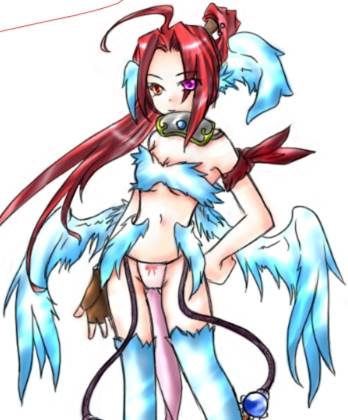
新版.PA+PS上色教學
BY提風
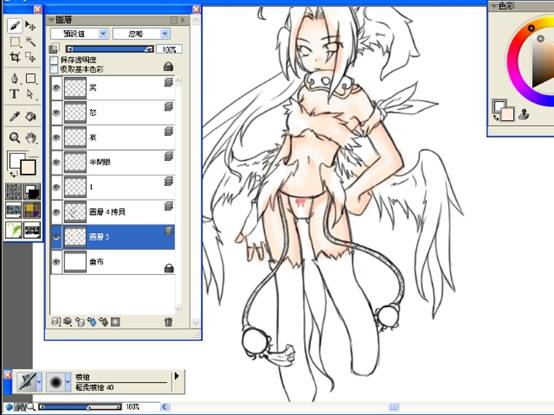
關於詳細的功能可以看前面的教學.所以不仔細的解說了.這是後期的上色教學
筆刷一樣是噴槍
首先就是先上膚色
邊邊的地方上比較深的陰影.再補一些粉嫩的粉紅色
總而言之我上了三層.不過都放在同一個圖層
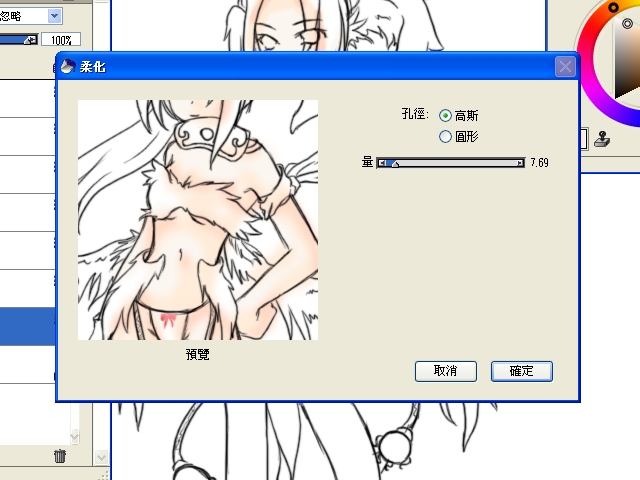
在上面的選項選擇 效果->焦點->柔化
柔化度大概是7~10點.看需要而定
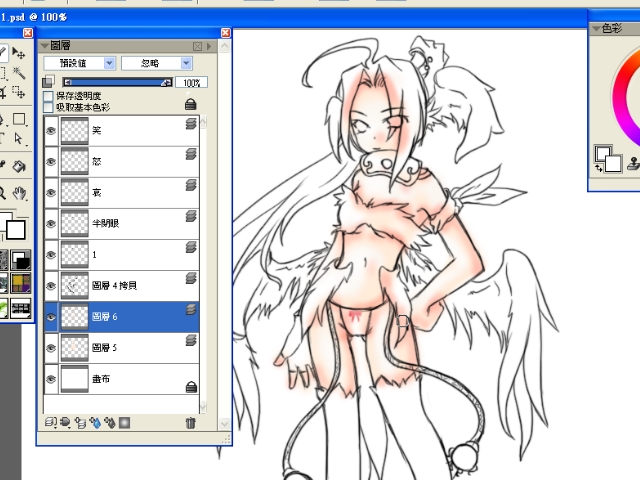
覺得不太夠可以再補一些粉紅色.這樣可以讓角色看起來粉嫩粉嫩
至於要不要把他柔化看個人..
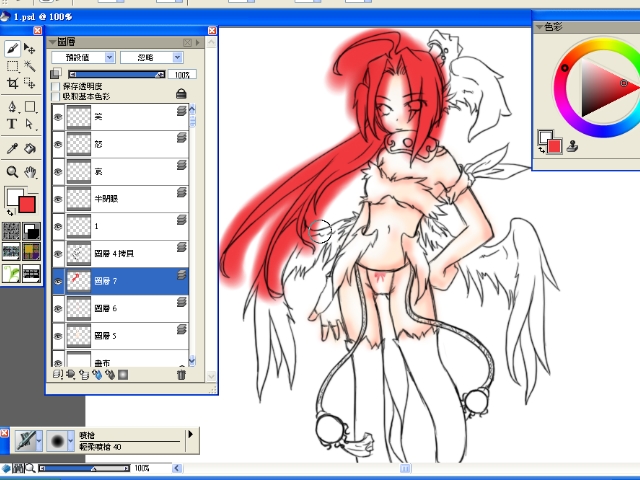
接下來是上頭髮.開個新的圖層.大方的塗上去吧.
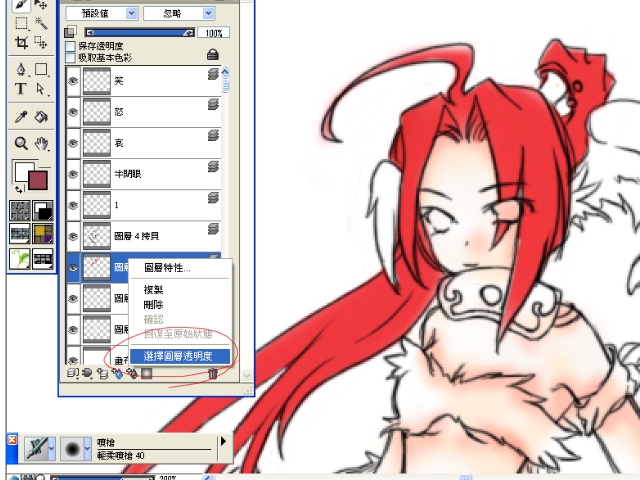
塗完之後放大把不要的部分擦掉.使用的當然是橡皮擦的筆刷
然後像圖一樣選擇圖層透明度
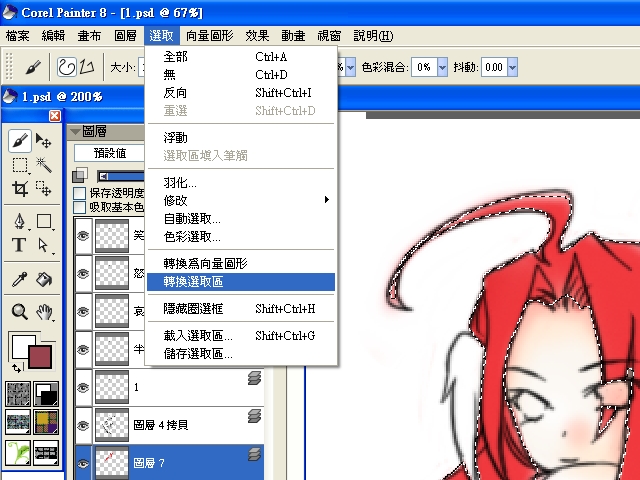
如圖轉換為選取區.
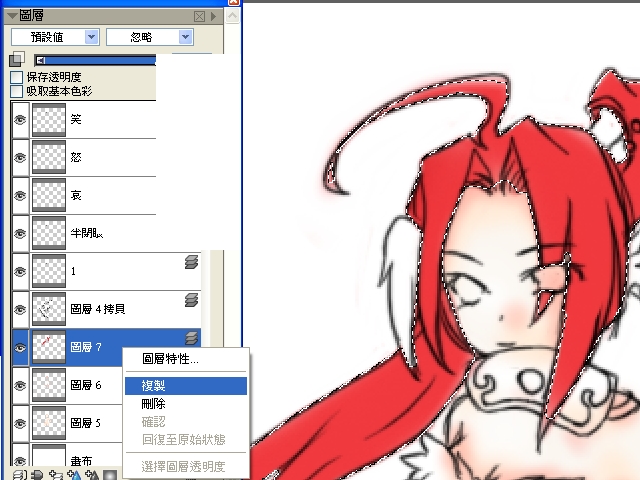
把他複製
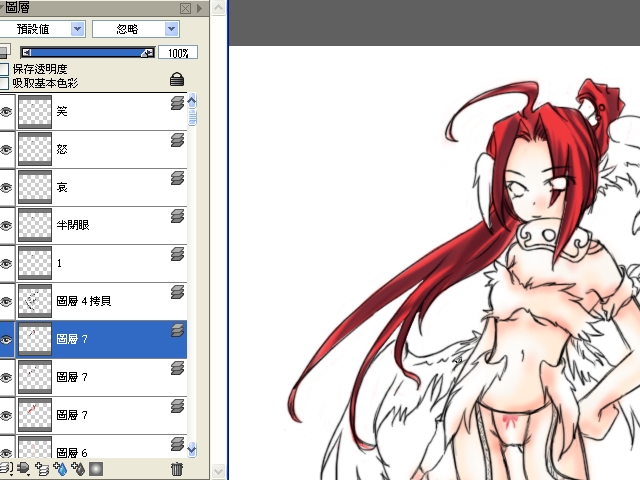
然後就可以用跑出來的圖層開始塗.這樣就不會跑出線外了
不過也可以直接塗在擦掉也是行的.其實這個方法麻煩..
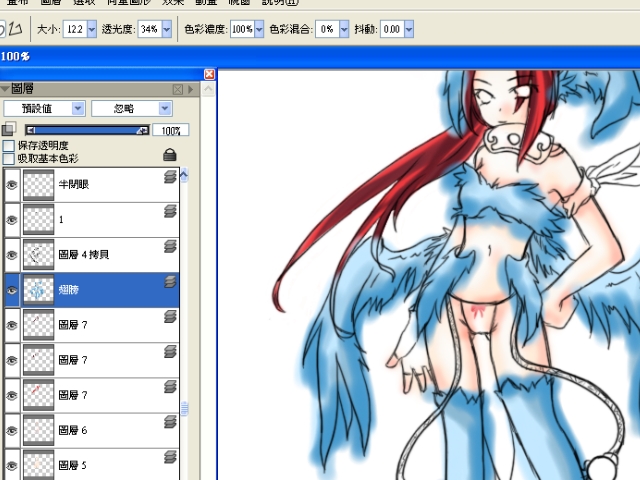
然後開新的圖層塗衣服
方法跟之前塗皮膚一樣
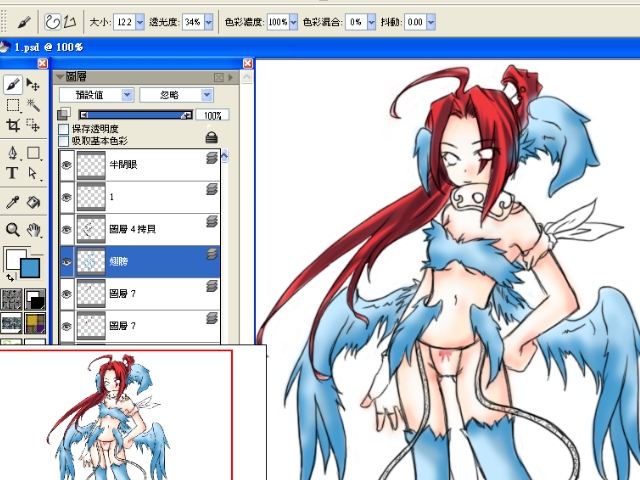
當然.這裏也用了柔化功能
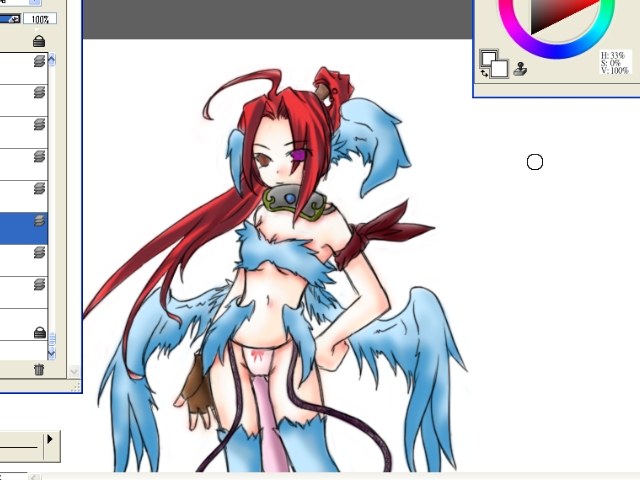
接下來塗配件.方法隨意
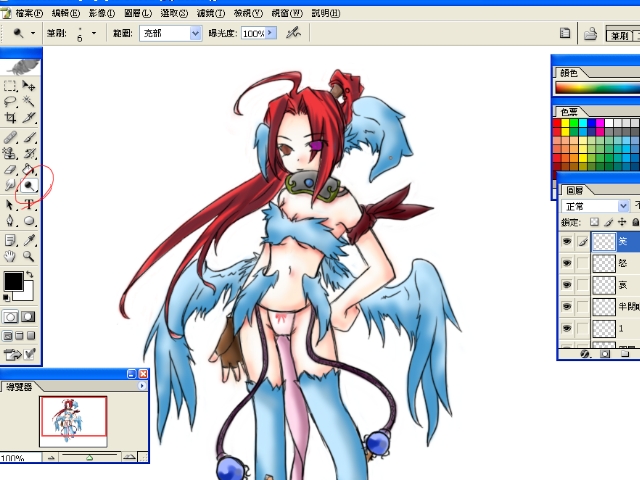
然後這邊.這個時候我把他存檔之後改開PS.
注:檔案要是PS的檔案.我一開始的線稿就是用PS畫的.上色使用PA
PA可以開PS的檔案.但是PS不能開PA的檔案.所以格式要注意是PSD
好.選加亮筆刷來用吧.我已經把他框起來了
使用加亮筆刷塗眼睛
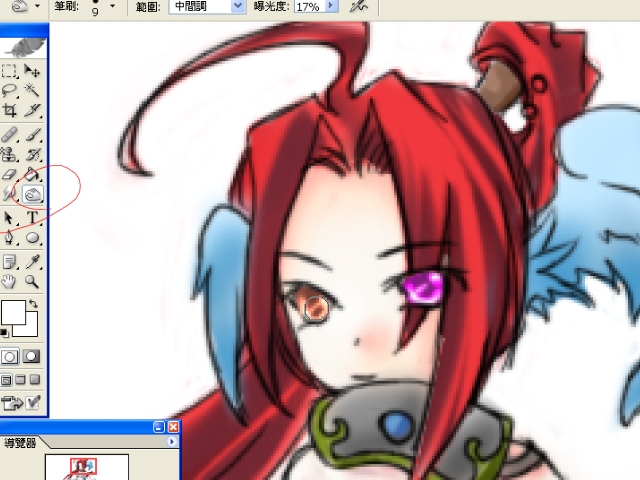
亮度.亮度100.塗完亮度之後改選陰影
就可以把中間的地方給塗暗一點
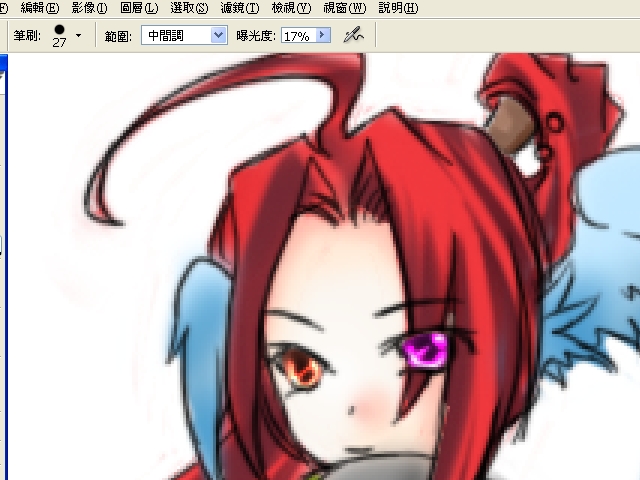
塗起來就像這樣
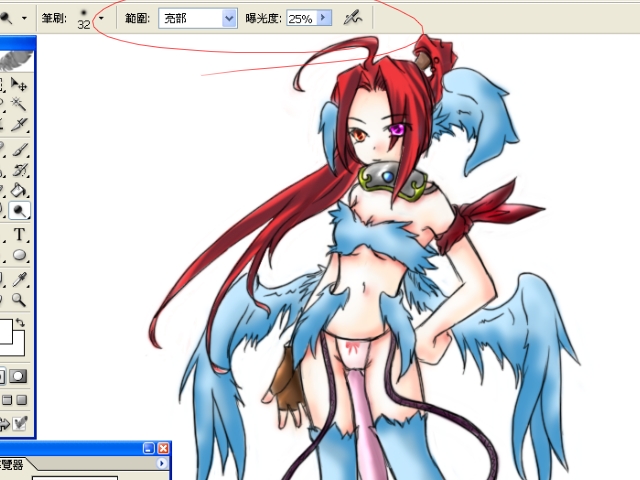
接下來把亮度調低.25%~35%大約..
然後開始塗其他的地方
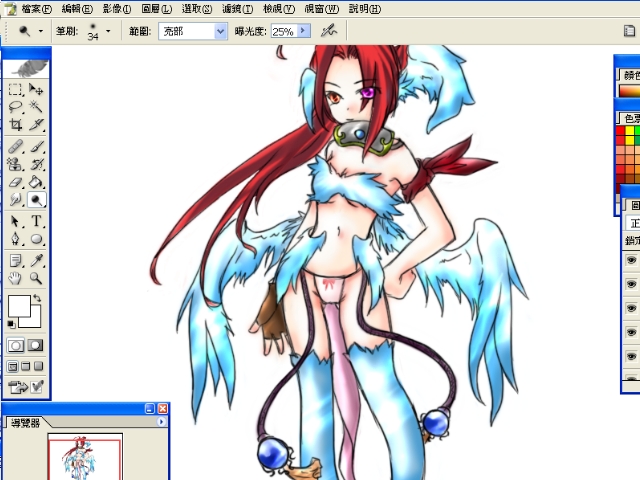
這邊塗的就差不多了.這裡塗了衣服
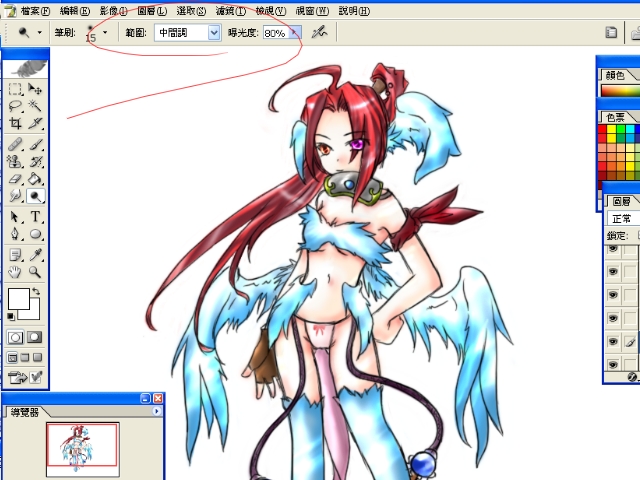
最後是頭髮的部分
因為顏色比較深.所以亮度要調高一點.如果真的是很深的顏色.請把亮度改為中間調或是暗色調.
如果選用了淺色系可以使用小一點..跟亮度.
以上.塗塗塗..好.完成了